
Curso básico de CorelDRAW para principiantes
Una guía visual y práctica para aprender a crear documentos, organizar objetos, trabajar con textos e imágenes y exportar archivos correctamente para web o impresión.
¿Qué es CorelDRAW y para qué sirve?
CorelDRAW es un programa de diseño gráfico vectorial utilizado para crear logotipos, carteles, banners, piezas para redes sociales, archivos para impresión, diseños textiles, señalética y numerosos productos gráficos.
Diseño vectorial
Los gráficos vectoriales están formados por líneas, curvas, nodos y formas matemáticas. Esto permite ampliar o reducir un diseño sin perder definición.
Por esa razón, CorelDRAW es especialmente útil para logotipos, textos, cartelería, fondos de gran formato, vinilos, sublimación y trabajos que deben adaptarse a diferentes medidas.
Aplicaciones habituales
- Diseño de logotipos.
- Cartelería e impresión.
- Sublimación e impresión textil.
- Contenido para redes sociales.
- Archivos para plotter de corte.
Aprendé CorelDRAW en 20 pasos
Cada módulo presenta primero una guía visual y luego el desarrollo práctico de los conceptos.
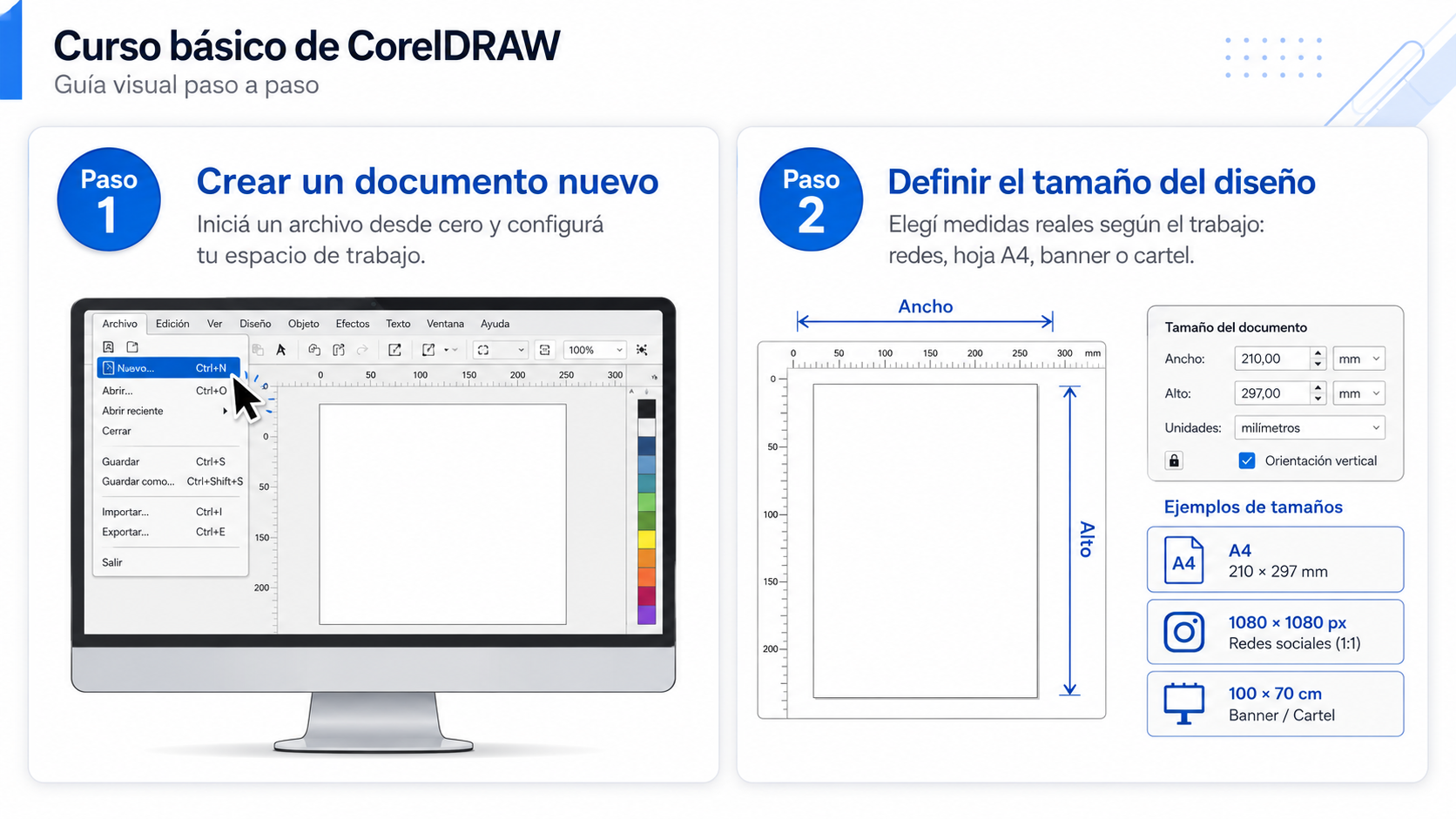
Crear un documento nuevo
Ingresá en Archivo → Nuevo o utilizá el atajo Ctrl + N. El documento nuevo será el punto de partida del diseño.
En esta instancia se establecen las características principales del trabajo: tamaño, orientación, unidad, cantidad de páginas y modo de color.
Definir el tamaño del diseño
Configurá el ancho y el alto de acuerdo con el producto final. Para una publicación cuadrada podés utilizar 1080 × 1080 px; para una hoja A4, 210 × 297 mm.
En impresión gráfica conviene trabajar con las medidas reales o con una escala claramente definida.
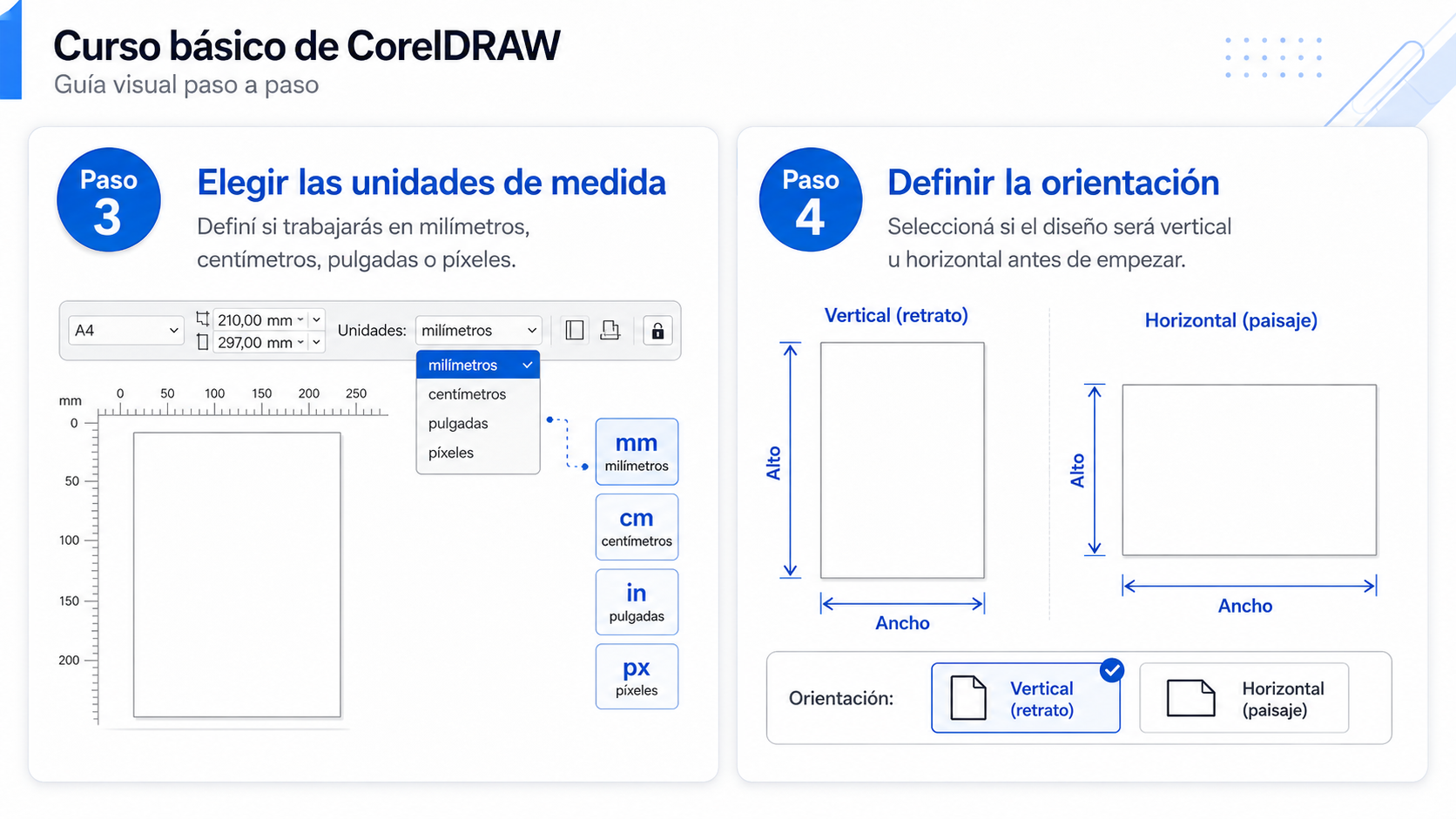
Elegir las unidades de medida
Utilizá milímetros o centímetros para piezas impresas y píxeles para diseños digitales. Las pulgadas suelen emplearse cuando el trabajo o el equipo utiliza ese sistema.
Mantener la unidad correcta evita errores al interpretar el tamaño final del archivo.
Definir la orientación
Seleccioná orientación vertical para piezas más altas que anchas y horizontal para composiciones panorámicas.
Esta elección modifica la distribución visual y debe definirse antes de comenzar a ubicar los elementos.
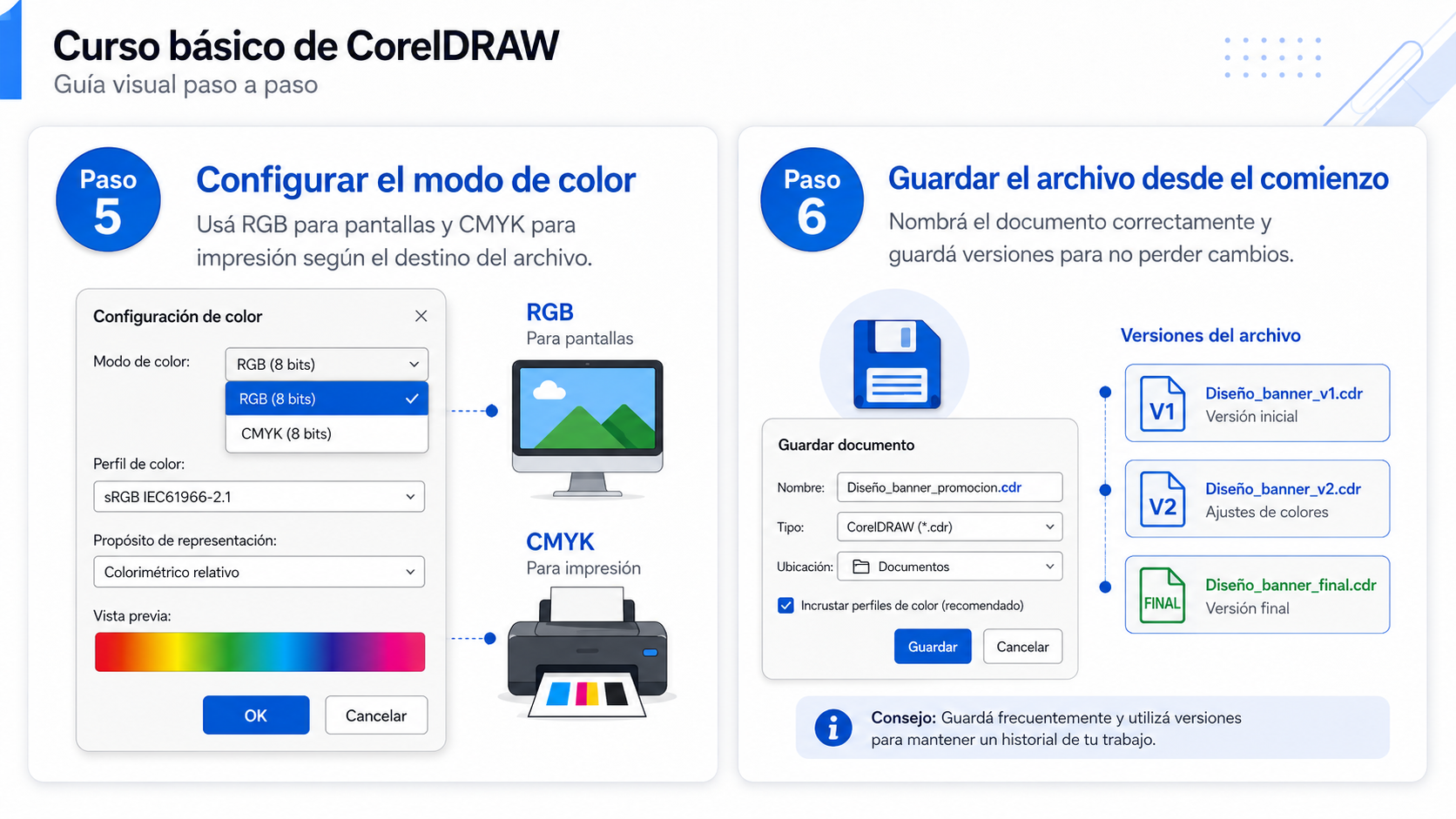
Configurar el modo de color
RGB se utiliza principalmente para pantallas, sitios web y redes sociales. CMYK se emplea habitualmente en procesos de impresión.
La configuración definitiva debe ajustarse al sistema de producción, al perfil de color y a las indicaciones de la gráfica.
Guardar el archivo desde el comienzo
Guardá el documento en formato CDR antes de avanzar. Utilizá nombres claros y versiones sucesivas.
diseño-v1.cdr, diseño-v2.cdr y diseño-final.cdr.
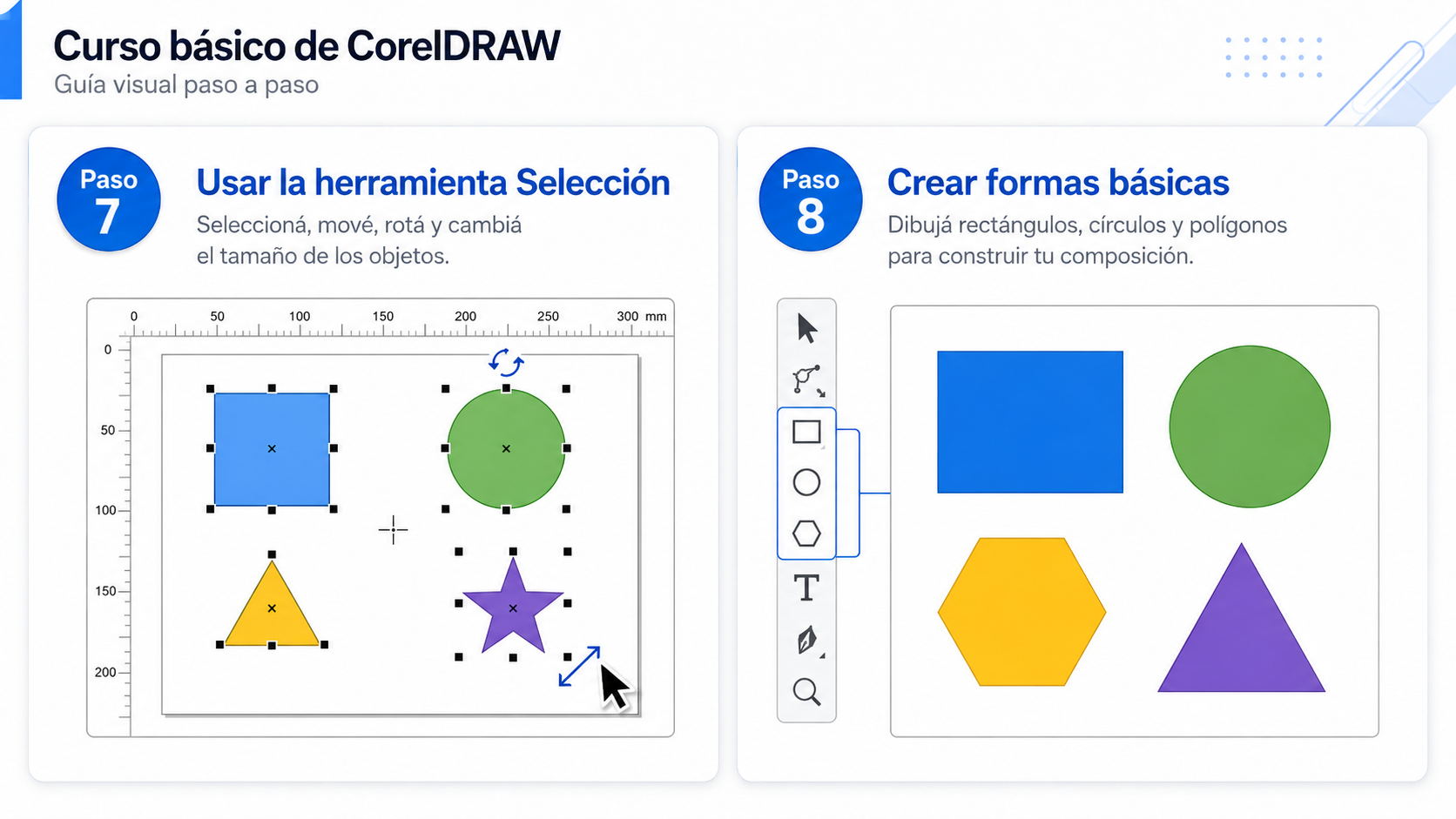
Usar la herramienta Selección
La herramienta Selección permite elegir objetos, moverlos, rotarlos, inclinarlos y modificar su tamaño.
Al seleccionar un objeto aparecen controladores alrededor. Para mantener la proporción, redimensioná desde una esquina.
Crear formas básicas
Rectángulos, círculos y polígonos funcionan como base para fondos, botones, marcos, íconos y composiciones.
Mantené presionada la tecla Ctrl mientras dibujás para crear cuadrados y círculos perfectos.
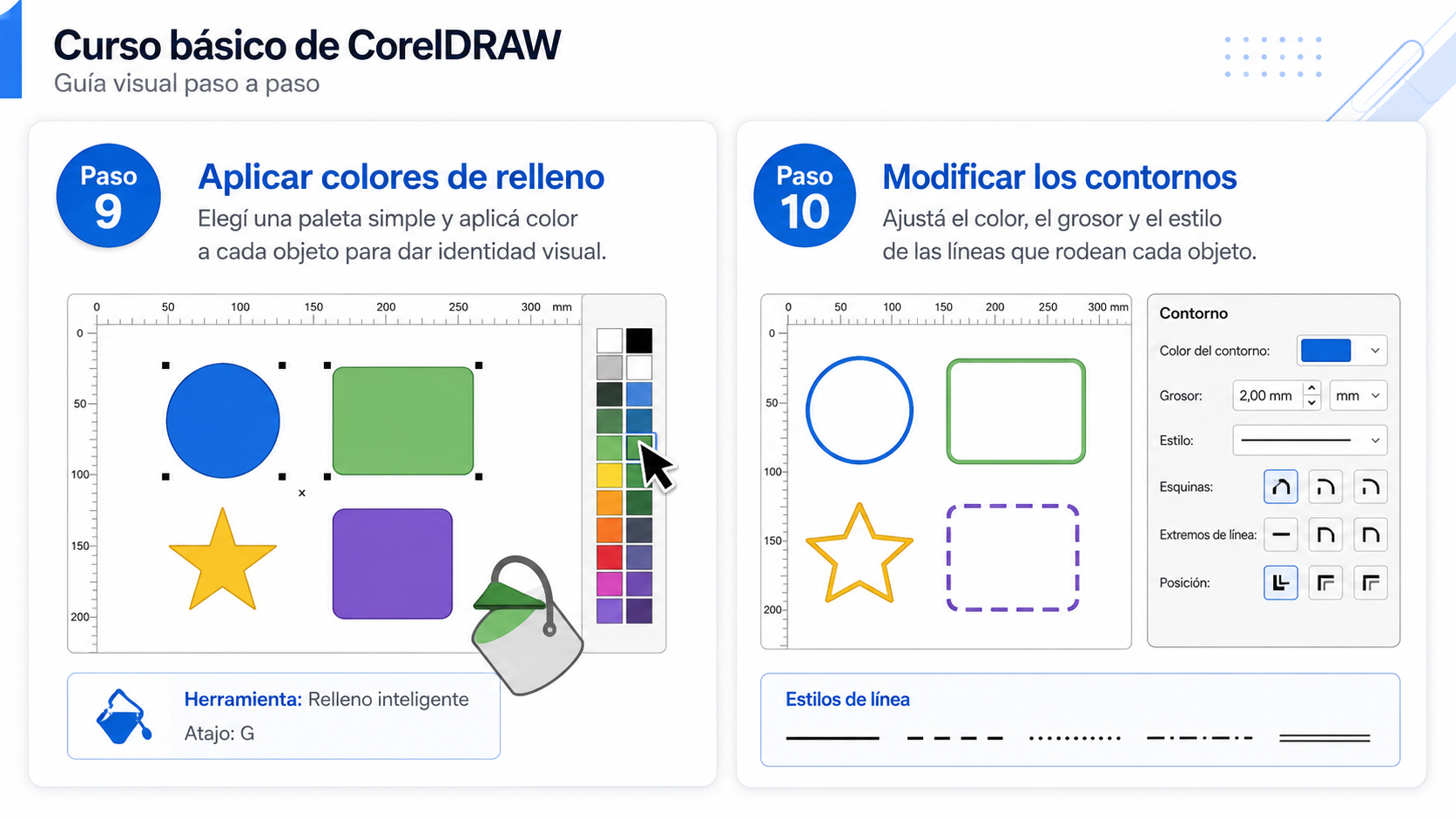
Aplicar colores de relleno
Seleccioná un objeto y elegí un color desde la paleta. Una composición ordenada suele utilizar un color principal, uno secundario y un color de acento.
El exceso de colores puede reducir la coherencia visual del diseño.
Modificar los contornos
El contorno es la línea exterior del objeto. Puede modificarse su color, espesor, estilo y terminación.
En impresión, evitá contornos excesivamente finos porque pueden perderse durante la producción.
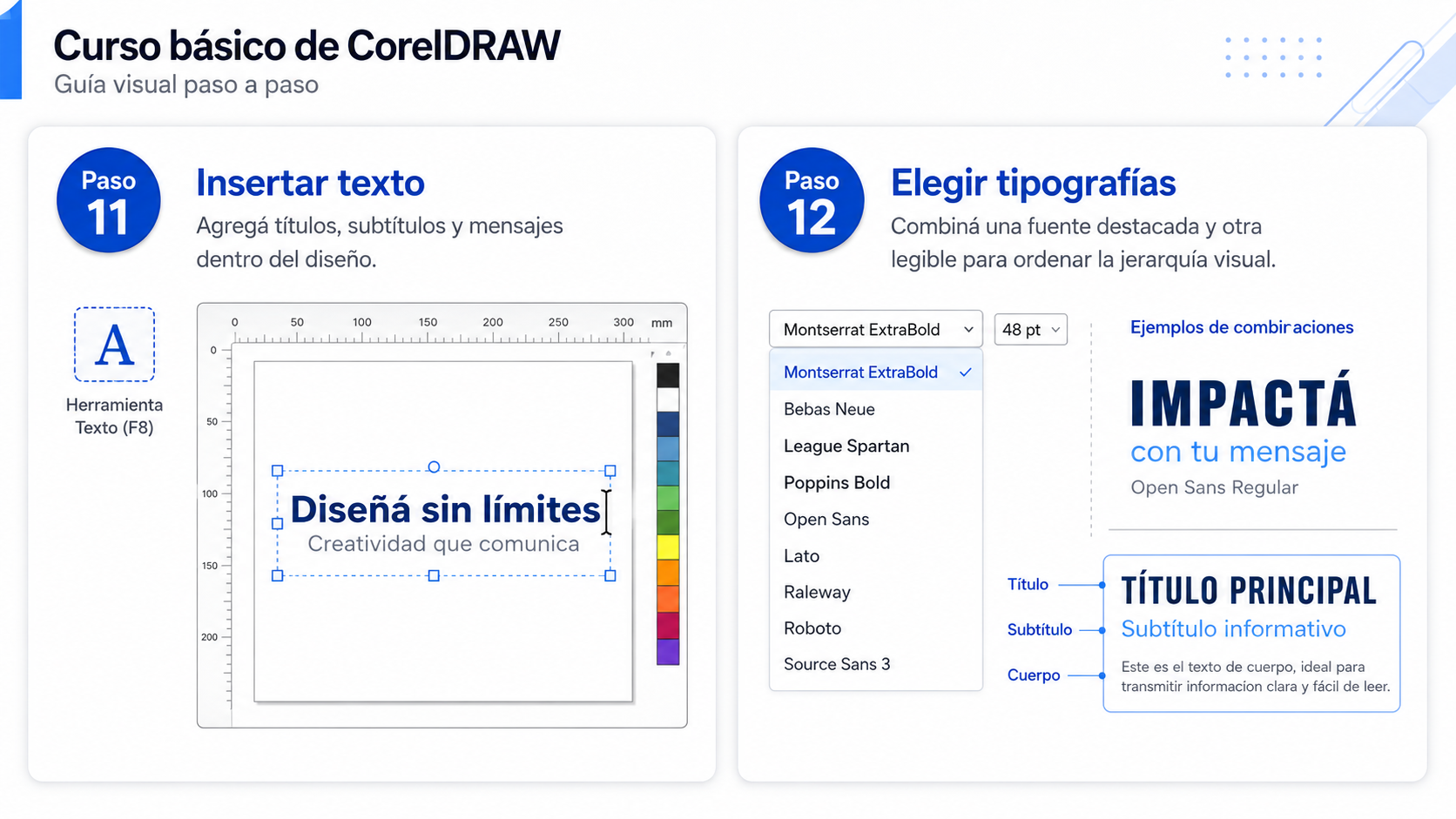
Insertar texto
La herramienta Texto permite crear títulos, subtítulos y párrafos. El texto artístico se usa para frases breves y el texto de párrafo para bloques extensos.
Organizá la información para que el lector reconozca primero el mensaje principal.
Elegir tipografías
Trabajá con una o dos familias tipográficas. Una fuente destacada puede utilizarse en títulos y otra más simple en textos secundarios.
Evitá deformar las letras o agregar efectos que reduzcan la legibilidad.
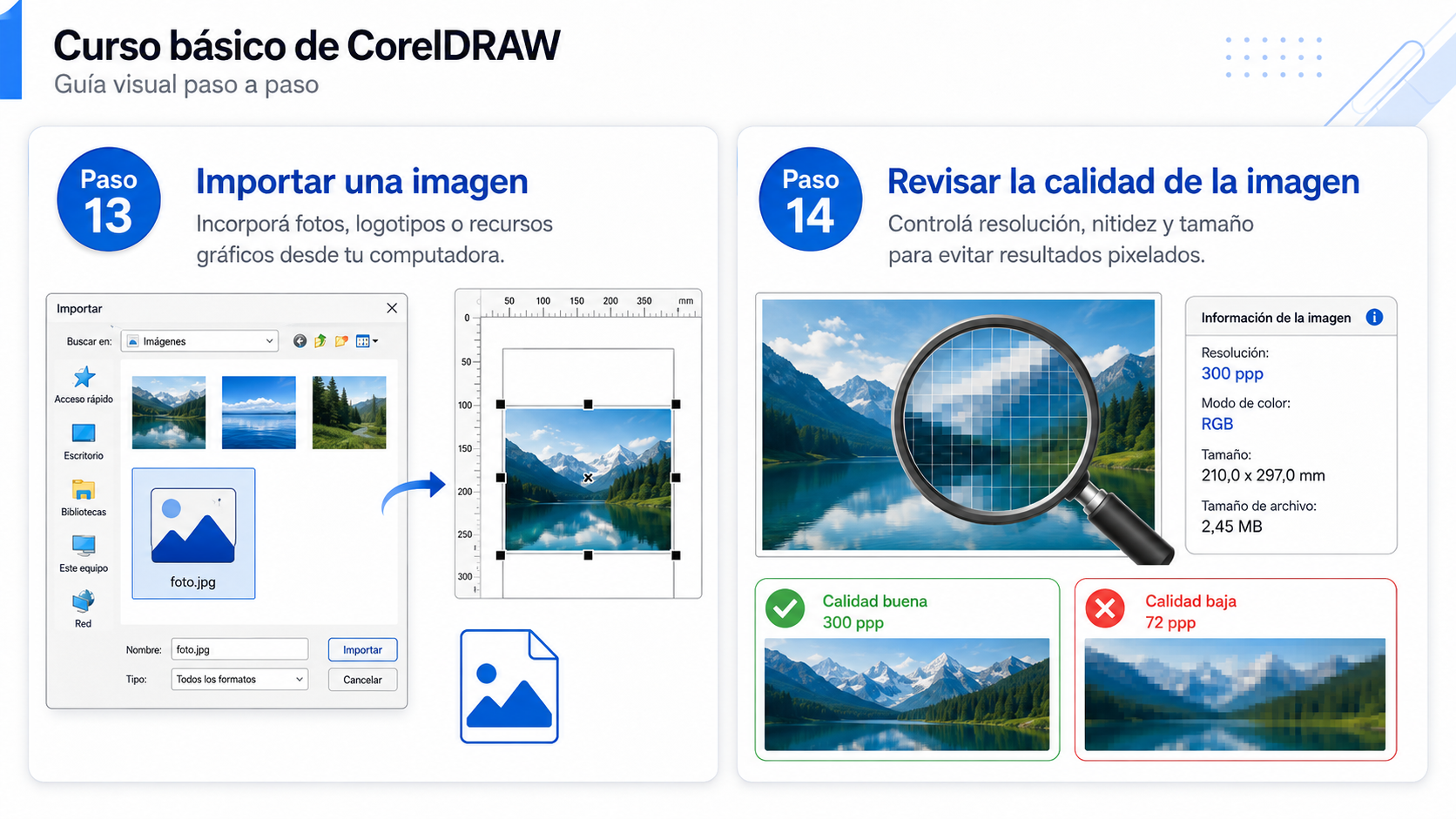
Importar una imagen
Ingresá en Archivo → Importar o utilizá Ctrl + I. Podés incorporar fotografías, logotipos, íconos y otros archivos.
Los formatos habituales son JPG, PNG, TIFF, PDF, SVG y EPS.
Revisar la calidad de la imagen
Controlá la cantidad de píxeles, la resolución efectiva, la nitidez y el porcentaje de ampliación.
Una imagen que se ve bien en pantalla puede resultar pixelada cuando se imprime en un tamaño grande.
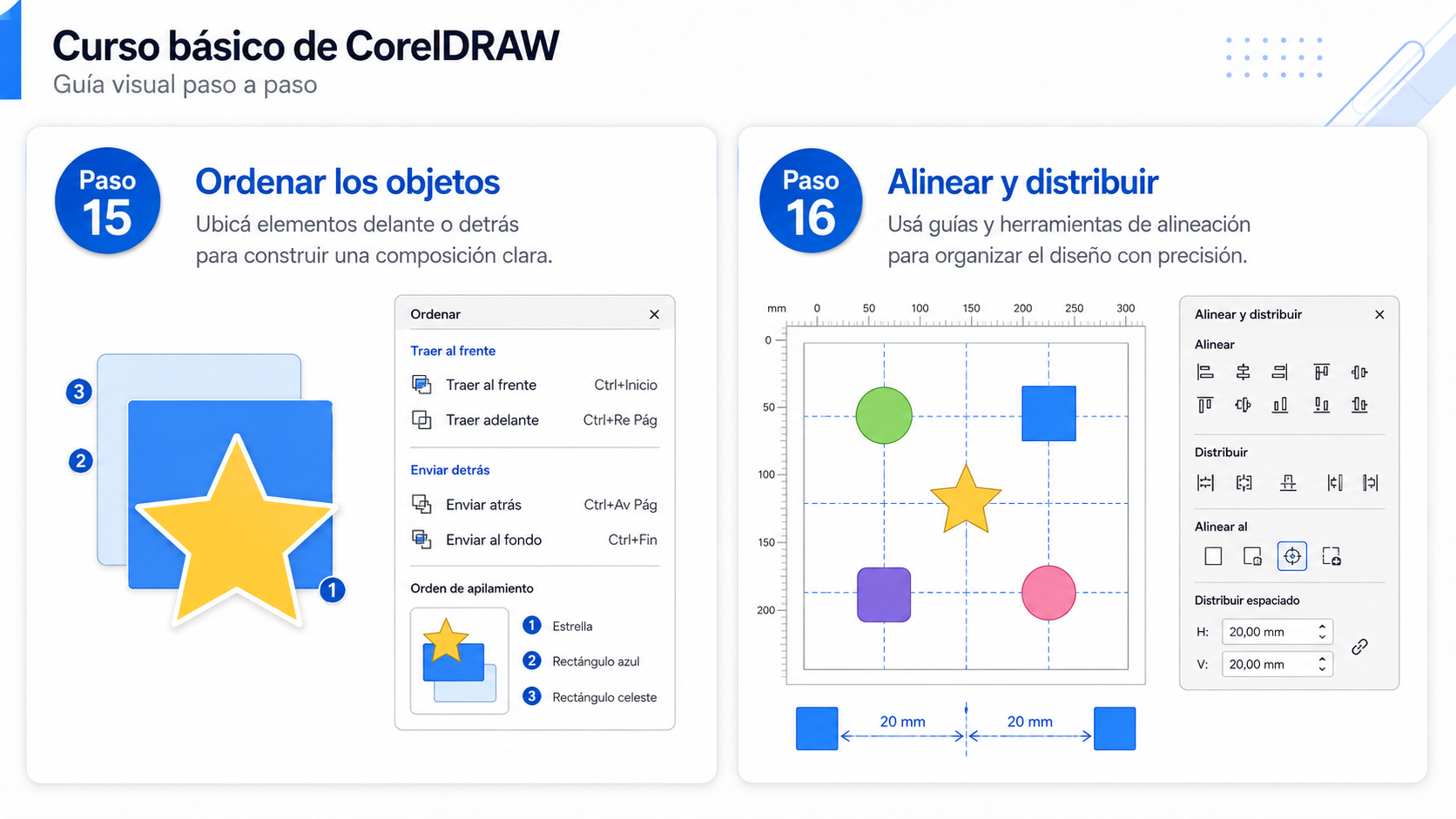
Ordenar los objetos
Los objetos pueden colocarse delante o detrás de otros elementos. Utilizá Traer al frente, Enviar al fondo, Avanzar y Retroceder.
El orden correcto permite construir composiciones con fondos, fotografías, formas y textos superpuestos.
Alinear y distribuir
Usá las herramientas de alineación para centrar objetos, igualar márgenes y distribuir espacios.
No dependas solamente de la percepción visual: una alineación precisa mejora notablemente la presentación.
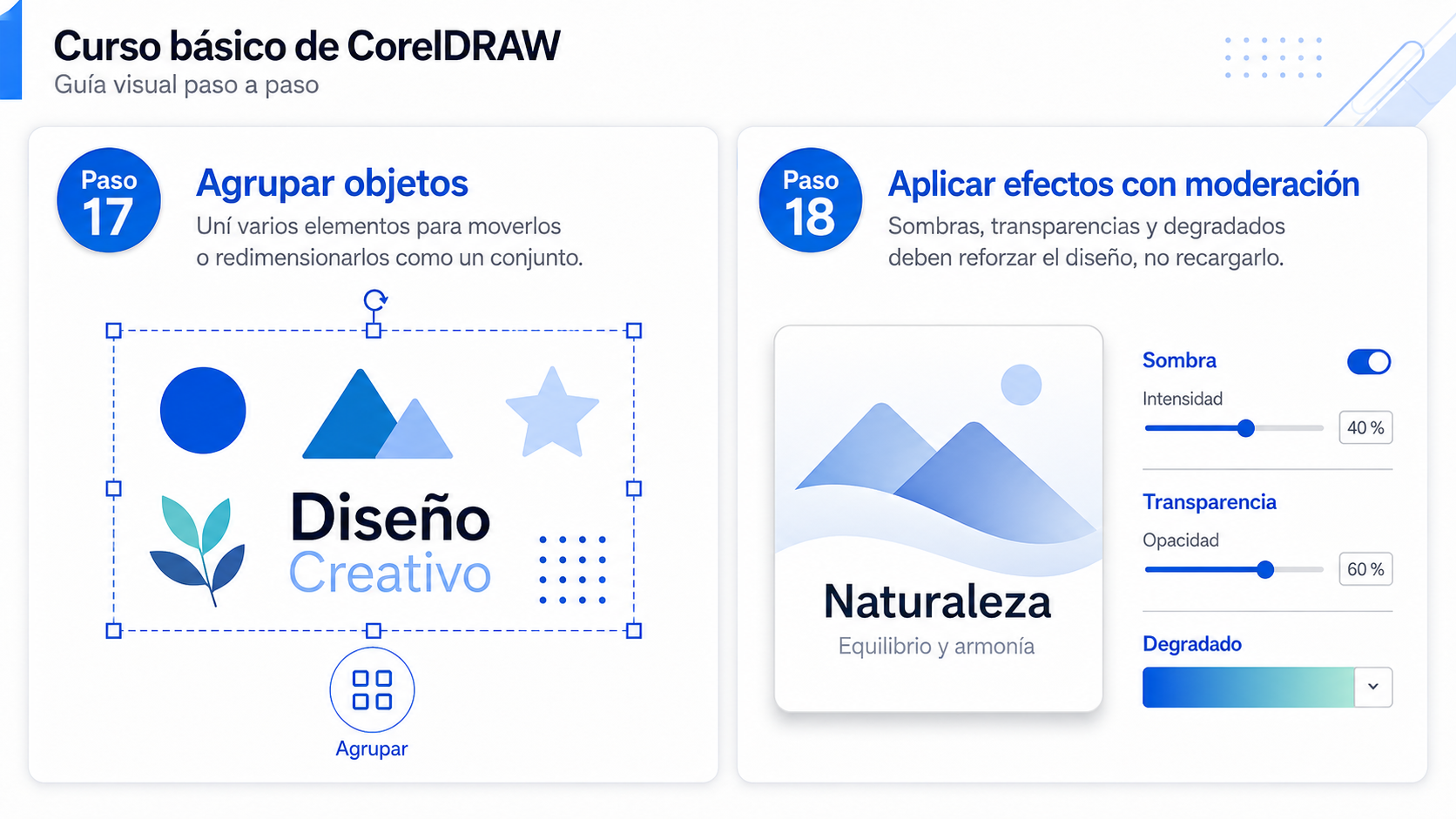
Agrupar objetos
Seleccioná varios objetos y utilizá Ctrl + G para agruparlos. De esta manera podrán moverse o cambiarse de tamaño como una sola unidad.
Para desagrupar, utilizá Ctrl + U.
Aplicar efectos con moderación
Sombras, transparencias y degradados deben reforzar la información. Cuando se utilizan en exceso, pueden reducir el contraste y recargar el diseño.
La claridad siempre debe tener prioridad sobre la decoración.
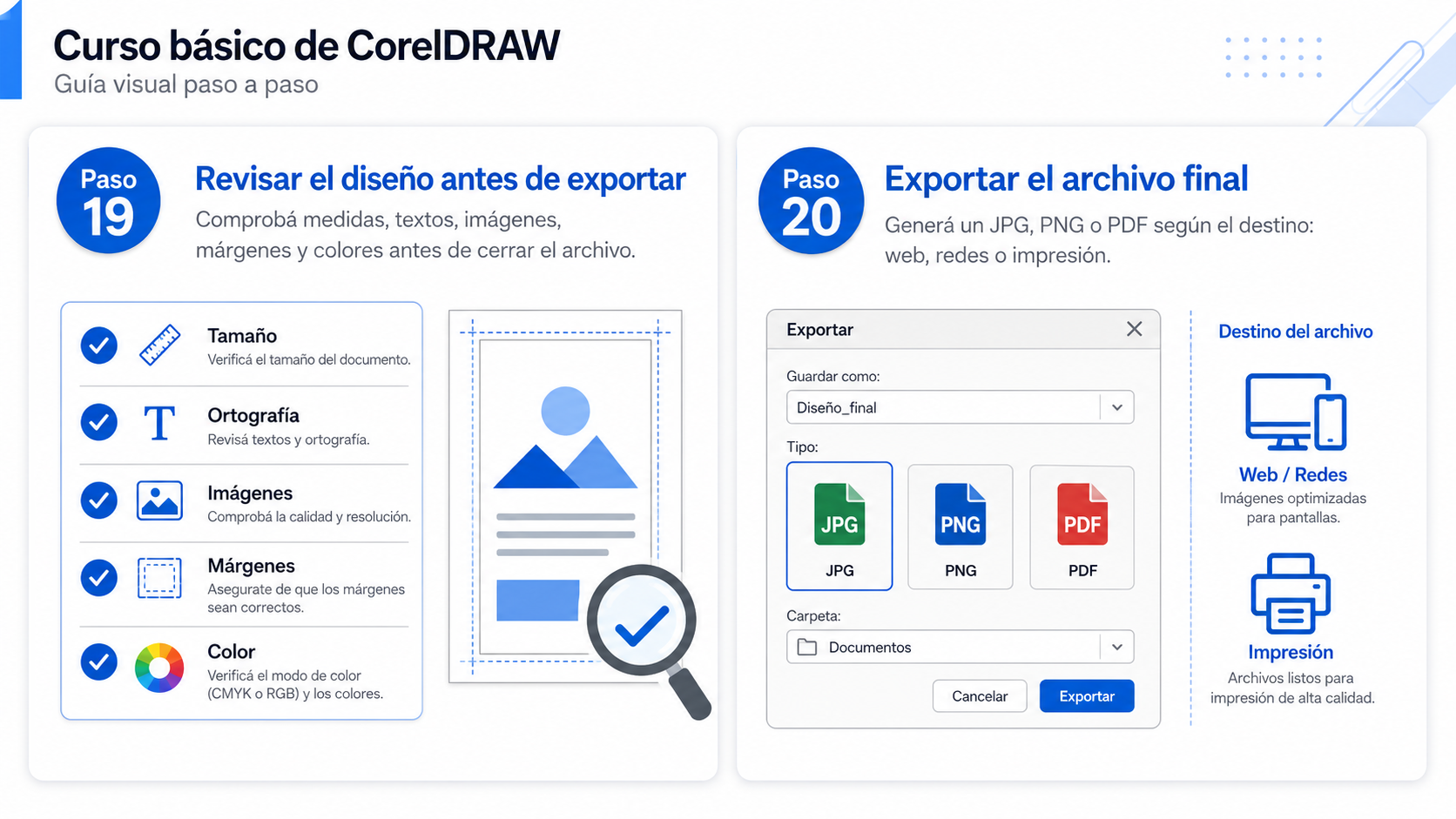
Revisar el diseño antes de exportar
Comprobá medidas, ortografía, imágenes, márgenes, colores, tipografías y objetos ocultos.
Cuando el trabajo será cortado, agregá sangrado y mantené los textos dentro del margen de seguridad.
Exportar el archivo final
Para redes sociales utilizá JPG o PNG en RGB. Para impresión, el proveedor puede solicitar PDF, TIFF, JPG de alta calidad o el archivo CDR.
Consultá siempre las especificaciones técnicas antes de enviar el trabajo.
Crear un cartel promocional
Creá una pieza cuadrada de 1080 × 1080 píxeles con fondo, imagen, título, beneficio, precio y llamada a la acción.
Texto sugerido
OFERTA ESPECIAL
Banner personalizado
Impresión full color
Desde $00.000
Pedí tu presupuesto
Desarrollo
- Crear el documento en RGB.
- Agregar un rectángulo de fondo.
- Importar una fotografía.
- Crear título y textos secundarios.
- Destacar el precio.
- Alinear todos los elementos.
- Guardar el CDR y exportar JPG.
Errores frecuentes al comenzar
Estos problemas aparecen habitualmente en archivos que luego deben adaptarse para impresión o producción gráfica.
Errores de configuración
- Diseñar sin conocer la medida final.
- Usar el modo de color incorrecto.
- No conservar una versión editable.
- Enviar solamente un JPG cuando se necesita PDF o vector.
Errores visuales
- Utilizar imágenes de baja resolución.
- Estirar fotografías o logotipos.
- Usar demasiadas tipografías.
- Colocar textos demasiado cerca del borde.
Dudas habituales sobre CorelDRAW
Respuestas rápidas para quienes comienzan a trabajar con diseño vectorial.
¿CorelDRAW es difícil de aprender?
Las herramientas básicas pueden aprenderse progresivamente. Para comenzar alcanza con comprender documentos, formas, textos, imágenes, alineación y exportación.
¿Necesito saber dibujar?
No. Es posible crear diseños utilizando formas, fotografías, íconos y tipografías.
¿CorelDRAW sirve para impresión?
Sí. Se utiliza para cartelería, etiquetas, sublimación, impresión textil, vinilos, folletos y numerosos productos gráficos.
¿Qué diferencia existe entre RGB y CMYK?
RGB está orientado a pantallas y CMYK a impresión. La configuración final depende del sistema productivo y del perfil indicado por el proveedor.
¿Qué significa convertir un texto a curvas?
Significa transformar las letras en objetos vectoriales. Evita problemas de fuentes, pero el texto deja de ser editable como texto.
¿Es mejor enviar CDR o PDF?
Depende del flujo de trabajo. El PDF suele ser más estable para producción, mientras que el CDR permite realizar modificaciones.
Diseñar es solamente el primer paso
La preparación correcta del archivo permite transformar una idea digital en una pieza gráfica correctamente impresa, confeccionada o instalada.